


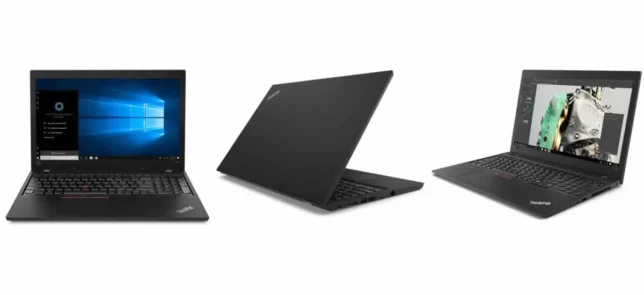
15.6インチの大画面を搭載し、ビジネスや事務作業で広く使われている「ThinkPad L580」。もし現在の動作に重さを感じているのであれば、メモリの増設が非常に効果的である。
本機は底面カバーを開けることで内部に簡単にアクセスでき、メモリのスロットを2基備えている。公称の最大容量は32GBだが、規格上は最大64GB(32GB×2枚)までの大容量化が可能であり、複数アプリの同時起動や重いデータ処理も劇的に高速化させることができる。
本記事では、ThinkPad L580に適合するメモリ規格から、安全に増設を行うための具体的な手順までを詳しく解説する。なお、本機の購入を検討している段階であるか、中古市場での全体的な相場やスペックの選び方を知りたい場合は、先に【2026年最新】中古ThinkPad L580の選び方とおすすめスペック!狙い目の価格相場を徹底解説を確認してほしい。また、本体のリアルな欠点については親記事のThinkPad L580 レビュー デメリットにまとめている。
ThinkPad L580に適合するメモリ規格と最大容量
増設用のメモリを購入する前に、必ず適合する規格を確認してほしい。L580に対応しているメモリの仕様は以下の通りである。
- メモリ規格: DDR4-2400(PC4-19200)または DDR4-2666(PC4-21300)SO-DIMM
- スロット数: 2基(空き状況は現在の構成による)
- 最大容量: 公式発表は最大32GB(16GB×2)だが、実機検証では最大64GB(32GB×2)の認識・動作が可能
※DDR4-2666などの上位規格を装着した場合も、システム上はL580の動作クロック(2400MHz)に合わせて自動でダウンクロック発動し問題なく動作する。現在市場で入手しやすい方を選べば問題ない。
メモリ増設前の重要な事前準備(内蔵バッテリーの無効化)
ThinkPad L580の内部パーツを触る際、通電したままだとショートしてマザーボードが破損するリスクがある。作業前に必ずBIOS(UEFI)から内蔵バッテリーの出力を停止させてほしい。
- パソコンの電源を完全に切る(シャットダウン)。
- 電源を入れ、起動画面(Lenovoロゴ)が表示されたら「F1」キーを連打してBIOS設定画面(ThinkPad Setup)を起動する。
- メニューから「Config」タブを選び、「Power」を選択する。
- 最下部にある「Disable Built-in Battery」を選択し、エンターキーを押す。
- 確認画面で「Yes」を選択すると、自動的に電源が切れ、内部給電が遮断される。
ThinkPad L580のメモリ増設・交換手順
給電が完全に切れたことを確認し、以下の手順で底面カバーを取り外して作業を行う。
手順1:底面カバーのネジを緩める
本体を裏返し、底面カバーを固定している9本のネジをプラスドライバーで緩める。このネジは脱落防止仕様になっているため、カバーから完全に抜け落ちない構造になっている。ある程度緩めば問題ない。
手順2:底面カバーを取り外す
ヒンジ(液晶のヒンジ付近)の隙間から、プラスチック製のヘラや不要になったクレジットカードなどを差し込み、周囲の爪を少しずつ外していく。無理に力を入れると爪が破損するため、慎重に1周させてカバーを持ち上げる。
手順3:メモリをスロットに装着する
内部のほぼ中央にメモリ基板(金属のシールドカバーで覆われている場合はめくる)がある。空いているスロットの切り欠き位置を確認し、メモリを斜め30度ほどの角度で奥まで差し込む。その後、上からカチッと左右の金属ピンが噛み合うまで押し下げる。
手順4:カバーを戻してネジを締める
底面カバーを元の位置に戻し、周囲の爪をしっかりとはめ込んでから、9本のネジを均等に締め直す。最後にACアダプターを接続すると、自動的に内蔵バッテリーの無効化設定が解除され、再び電源が入る状態になる。
増設後の動作確認方法
無事に起動したら、メモリが正しく認識されているか確認してほしい。Windowsの「タスクマネージャー」を開き、「パフォーマンス」タブの「メモリ」を選択する。そこに増設後の容量(例:16GB、32GB、64GBなど)が正しく表示されていれば作業は完了である。
メモリ容量が増えることで、ブラウザで大量のタブを開いた際や、大容量のExcelファイルを扱う際のモタつきが解消され、ThinkPad L580のポテンシャルを最大限に引き出すことができるだろう。
なお、ThinkPad L580の使い勝手全般や、持ち運び時の重量といった全体的な評価については、以下の親記事も合わせて一読し、運用の参考にしてほしい。
あわせて読みたい親記事:
ThinkPad L580 レビュー デメリット
レノボのノートパソコン関連カテゴリー
レノボのノートパソコンのレビュー・評価などをまとめたカテゴリーはレノボを参照