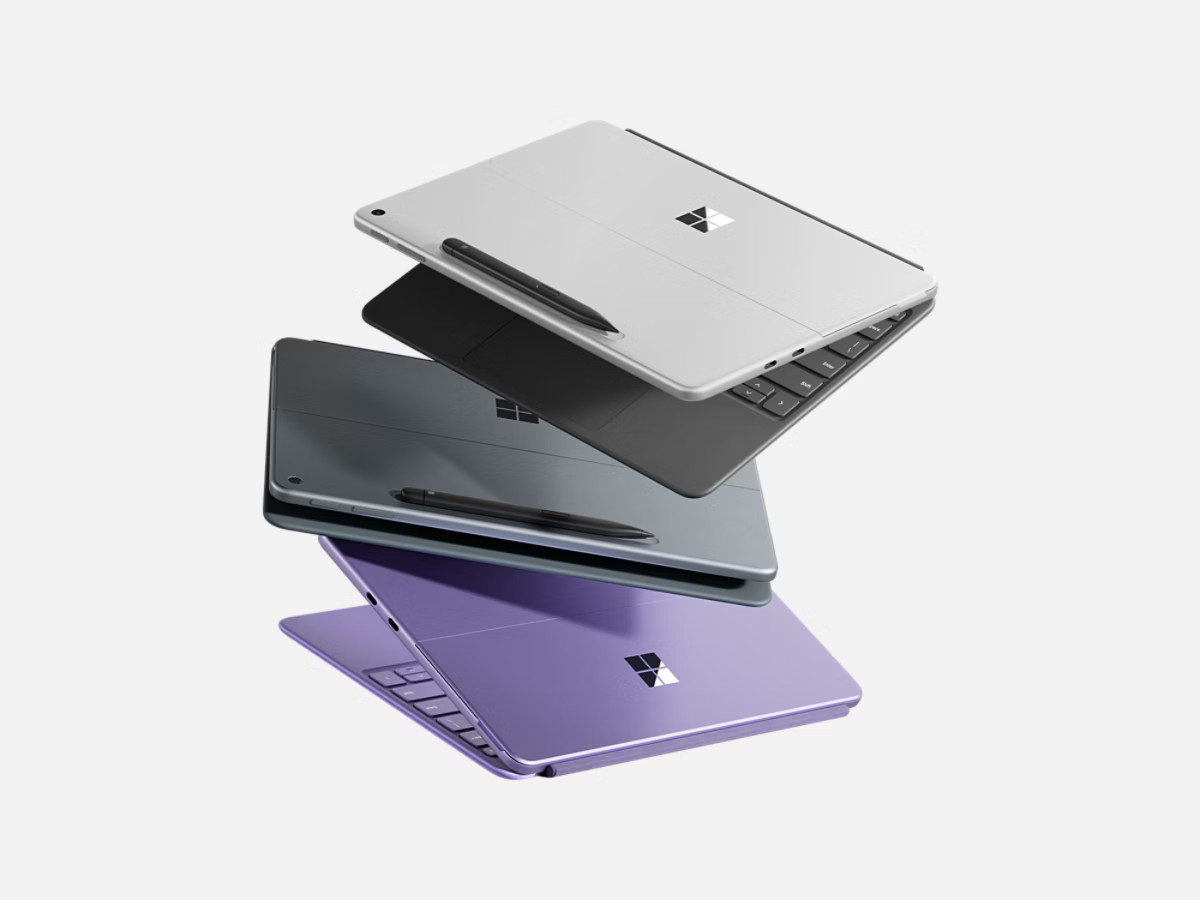
Surface Pro 12インチ(Copilot+ PC)を購入する際、多くの人が直面するのが「キーボードが別売りで、しかも価格が高い」という問題である。
純正の「Surface Pro キーボード」や「Surface Pro Flex キーボード」は、本体と一体化できるデザインやトラックパッドの操作性が素晴らしい。しかし、本体と合わせると総額が跳ね上がってしまうため、購入を躊躇してしまうケースも少なくない。
「本体だけで予算ギリギリなのに、キーボードに数万円も出せない」
「純正以外の市販キーボードで代用しても問題なく使えるのだろうか?」
結論から言うと、純正にこだわらなくても、市販のBluetoothキーボードで十分に代用可能である。まずは純正品と代用品の違いを理解しやすいよう、要点を比較表にまとめ。
【一目でわかる】純正キーボード vs 代用キーボード 比較表
| 比較項目 | 純正キーボード (Flex / Pro) | 市販の代用キーボード (Bluetooth) |
|---|---|---|
| 価格帯 | 約30,000円〜80,000円前後(高価) | 約2,000円〜15,000円前後(安価) |
| 持ち運び性・画面保護 | 画面カバーとして吸着・一体化可能 | 別々に持ち運ぶ必要あり(ケース推奨) |
| 打鍵感・操作性 | 薄型特有の打鍵感(一体型としては優秀) | 薄型から本格派メカニカルまで選択肢が豊富 |
| トラックパッド | 標準搭載(高精度な操作が可能) | 非搭載モデル多数(別途マウスか一体型が必要) |
| 給電・充電 | 本体から直接給電(一部Flexは充電式) | 単体での充電または電池交換が必要 |
本記事では、純正キーボードのコストパフォーマンスに疑問を感じている方に向けて、代用キーボードを選ぶメリット・デメリットと、おすすめの厳選5機種を詳しく紹介する。
なお、Surface Pro 12インチ全体のリアルな使用感や、キーボード代金を含めたトータルコストの不満点などについては、Surface Pro Copilot+ PC 12インチ レビュー デメリットで解説しているため、事前に確認しておくことをおすすめする。
純正キーボードではなく「代用キーボード」を選ぶメリット・デメリット
一般的なワイヤレスキーボードをSurface Pro 12インチの相棒に選ぶ場合、コスト面以外にも独自のメリットとデメリットが存在する。
メリット
- 圧倒的なコストパフォーマンス: 純正品の数分の一の価格で購入できるため、トータル予算を大幅に抑えられる。
- タイピング環境の自由度: 画面とキーボードを物理的に切り離して配置できるため、机の上を広く使ったり、スタンドを使って目線を高く保ったりしやすい(※純正Flexキーボードも分離可能だが非常に高価)。
- 好みの打鍵感を選べる: メカニカル式や静音メンブレン式など、自分の好みに合ったスイッチや配列を選択できる。
デメリット
- 一体化して持ち運べない: 純正のように「画面カバー」として本体に吸着させて持ち運ぶことができないため、カバンの中でかさばりやすい。
- 別途充電の手間がかかる: 本体から給電されないため、キーボード単体で定期的に充電または電池交換が必要になる。
- トラックパッド(マウス機能)が別になる: キーボードにトラックパッドがついていないモデルの場合、別途マウスを持ち歩く必要がある。
Surface Pro 12インチに代用できるおすすめキーボード5選
持ち運びやすさ、打ちやすさ、コストパフォーマンスなどの視点から、Surface Pro 12インチに最適なBluetoothキーボードを5つ厳選した。
1. ロジクール MX KEYS mini (KX700)
プレミアムな打鍵感を求めるビジネスパーソンに最適なミニマリストキーボード。
- 選定理由: 圧倒的な打鍵感の良さと高い安定性を兼ね備えており、デスク上での長時間のテキスト入力を最も快適に行えるため。
- 主要スペック・仕様:
- 接続方式:Bluetooth Low Energy / Logi Bolt対応
- キー配列:日本語配列(JIS)
- 重量:約506g
- 給電方式:USB-C充電式(フル充電で最大10日間 / バックライトオフで最大5ヶ月)
- トラックパッド:なし(別途マウスが必要)
- 特徴: 球面にくぼんだキーが指先にフィットし、正確で快適なタイピングが可能。最大3台のデバイスとペアリングでき、ボタン一つで切り替えられる。
- こんな人におすすめ: 長時間のテキスト入力を行う人、高級感のあるデスク環境を作りたい人。
2. ロジクール Keys-To-Go 2 (IK1062)
純正のような薄さと軽さを追求したいモバイル重視派のための超薄型キーボード。
- 選定理由: 保護カバー一体型の超薄型・軽量設計で、持ち運び時の利便性と画面保護の観点から純正品に最も近い使用感を提供できるため。
- 主要スペック・仕様:
- 接続方式:Bluetooth Low Energy
- キー配列:日本語配列(JIS)/ 英語配列(US)展開あり
- 重量:約222g
- 給電方式:コイン形リチウム電池(電池寿命最大約36ヶ月)
- トラックパッド:なし(別途マウスが必要)
- 特徴: 厚さわずか数ミリ、保護カバー付きでカバンに放り込める圧倒的な携帯性。耐水性にも優れており、カフェなどでの作業も安心。
- こんな人におすすめ: Surface Proの「軽さ」を損なわずに持ち運びたい人。
3. エレコム TK-FBP102
とにかく予算を抑えて、実用的なタイピング環境を手に入れたい場合の最有力候補。
- 選定理由: 3,000円以下の低価格帯でありながら、打鍵感に優れたパンタグラフ方式を採用しており、最も導入コストを抑えられるため。
- 主要スペック・仕様:
- 接続方式:Bluetooth 3.0 Class2
- キー配列:日本語配列(JIS)
- 重量:約264g(電池含まず)
- 給電方式:単4形アルカリ乾電池 / 単4形マンガン乾電池 / 単4形ニッケル水素電池のいずれか2本(想定電池使用期間:約8ヶ月)
- トラックパッド:なし(別途マウスが必要)
- 特徴: 非常にリーズナブルな価格ながら、軽快なパンタグラフ方式を採用。コンパクトで軽量なため、携帯用としても十分に機能する。
- こんな人におすすめ: 初期費用を極限まで抑えたい人、予備のキーボードを探している人。
4. Anker Ultra-Compact Bluetooth Keyboard
コストパフォーマンスの高さで定評のあるAnker製の定番コンパクトキーボード。
- 選定理由: 手頃な価格とシンプルな操作性、長時間のバッテリー駆動を実現しており、トラブルの少ない安定した動作が期待できるため。
- 主要スペック・仕様:
- 接続方式:Bluetooth 3.0
- キー配列:英語配列(US)※日本語入力切替可能
- 重量:約200g
- 給電方式:単4形乾電池2本(数ヶ月間駆動可能)
- トラックパッド:なし(別途マウスが必要)
- 特徴: 馴染みのある標準的な配列と、十分なキーストロークを確保。省電力設計により、単4電池2本で数ヶ月間使用可能。
- こんな人におすすめ: シンプルで扱いやすく、電池切れの心配が少ないワイヤレスキーボードが欲しい人。
5. iClever Webound Lite (IC-BK08)
トラックパッドを搭載した、折りたたみ式の三つ折りBluetoothキーボード。
- 選定理由: ポケットサイズに折りたためる構造でありながらタッチパッドを内蔵しており、別途マウスを持ち歩かずに済むオールインワンな携帯性を確保できるため。
- 主要スペック・仕様:
- 接続方式:Bluetooth 5.1
- キー配列:英語配列(US)
- 重量:約203g
- 給電方式:USB充電式(連続使用時間最大約60時間)
- トラックパッド:搭載(タッチパッド一体型)
- 特徴: キーボードの右側にタッチパッドが一体化しているため、マウスを別途持ち歩く必要がない。折りたたむとポケットに入るサイズまで小さくなる。
- こんな人におすすめ: マウスを持たずに荷物を1つにまとめたい人、折りたたんでコンパクトに持ち運びたい人。
代用キーボード導入時に揃えておきたい補足アイテム
市販の代用キーボードを使用する場合、純正のタイプカバーのように「画面を覆ってガードする」という機能が得られない点に注意が必要である。画面や本体の損傷を防ぎ、持ち運びを快適にするために、以下のアクセサリーを併せて準備しておくことを強く推奨する。
1. 画面保護フィルム(ガラスフィルム)
代用キーボードと一緒にカバンへ入れると、鍵やキーボードの角が画面に擦れて傷がつくリスクが高まる。傷や衝撃からディスプレイを守るため、高硬度のガラスフィルムなどをあらかじめ貼り付けておくのが必須と言える。
2. クッション性の高いスリーブケース(収納ポーチ)
Surface Pro 12インチ本体と代用キーボード、さらにマウスやケーブル類をまとめて収納できるスリーブケースを用意すると便利である。内部に仕切りが付いたケースを選ぶことで、カバンの中で本体とキーボードがぶつかるのを防ぐことができる。
まとめ:あなたはどちらを選ぶべき?
Surface Pro 12インチのキーボード選びは、予算と「どのように持ち運ぶか」というスタイルによって決まる。
- 純正キーボードを選ぶべき人:
「スマートに画面カバーとして一体化させたい」「荷物を小分けにせず、ノートPCと全く同じ感覚で持ち歩きたい」という場合は、高くても純正を選ぶ価値がある。 - 代用キーボードを選ぶべき人:
「周辺機器にかける予算を抑えて本体のスペックアップに回したい」「自宅やオフィスでは画面とキーボードを離して快適にタイピングしたい」という場合は、市販のBluetoothキーボードが賢い選択肢となる。保護用スリーブケースなどを上手く組み合わせ、快適な作業環境を構築してほしい。
キーボードが別売りである点を含め、購入前に把握しておくべき細かな注意点や、液晶ディスプレイの仕様といったリアルなデメリット面については、こちらのSurface Pro Copilot+ PC 12インチ レビュー デメリットも合わせて参考にしてほしい。
マイクロソフトのタブレット関連カテゴリー
マイクロソフトのタブレットのレビューやその他の情報をまとめた情報はマイクロソフトを参照