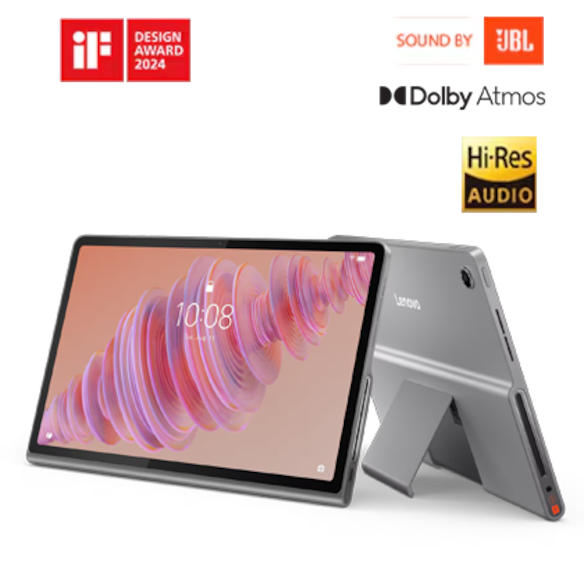
「ノートPCのように文字入力ができて、タブレットのように手軽に持ち運べる端末がほしい」
そんな方に人気を集めているのがキーボード付きタブレット(2-in-1タブレット)だ。ネットサーフィンや動画視聴だけでなく、Office文書の作成、メール返信、オンライン授業やWeb会議など、幅広いシーンで活躍する。
しかし、iPad・Windows・AndroidといったOSの違いや、画面サイズ、キーボードの接続方式など選択肢が多く、「どれを選べば失敗しないのか」迷ってしまう方も多いのではないだろうか。
この記事では、キーボード付きタブレットの失敗しない選び方と、目的別におすすめの厳選モデルを紹介する。
用途やOSによって最適なモデルは異なる。自身の目的に合わせて選択することが重要である。
【目的・用途別】おすすめの選び方
- ビジネス・事務作業メイン:ExcelやWordの互換性、マルチタスクに優れたWindows搭載モデルが最適である。
- イラスト・クリエイティブ・日常使い:豊富なアプリとスムーズな操作性を誇るiPadOS搭載モデルがおすすめである。
- 動画視聴・電子書籍・学習用:コストパフォーマンスが高く手軽に扱えるAndroid・ChromeOS搭載モデルが適している。
キーボード付きタブレットを選ぶ4つのチェックポイント
購入後に「思っていたのと違う…」と後悔しないために、まずは選び方の基本を押さえておこう。
1. OSの違いで選ぶ(Windows / iPadOS / Android)
最も重要なのがOS選びだ。用途に合わせて最適なOSを選びたい。
- Windows:ExcelやWordなどのデスクトップ版Officeソフト、会社独自のシステムやWindows専用アプリを使いたい方向け。完全なノートPC代わりとして最適だ。
- iPadOS(iPad):動作が滑らかでアプリの質が高く、イラスト制作や動画編集、クリエイティブ作業を行いたい方向け。バッテリー持ちも優秀だ。
- Android:比較的安価なモデルが多く、動画視聴やライトな文章入力、コスパを重視したい方向け。
2. 画面サイズと重量で選ぶ
持ち運びの頻度に合わせてサイズを選ぼう。
- 10〜11インチ前後:軽量でバッグに入りやすく、カフェや電車内などの限られたスペースで使いやすいサイズだ。
- 12〜13インチ前後:画面が広く、2つの画面を並べて作業(画面分割)するのに適している。キーボードのキーピッチも広く、長文入力が快適になる。
3. キーボードのタイプ(構造・接続方式)
キーボード付きタブレットを選ぶ際は、自分の利用スタイルに合わせた接続や構造のタイプを把握することが重要である。主に以下の3つのタイプに分かれる。
- カバー一体型・専用ドック型(Surface Proなど):本体との一体感が高く、クラムシェル型ノートPCに近い安定感で膝上作業もしやすい。
- Bluetooth分離型・ケース一体型(iPadなど):キーボードを取り外してタブレット単体で軽量に使える自由度がある。
- 着脱式マグネット接続型(Android・一部Windows):マグネットで手軽に脱着でき、普段は動画視聴、必要な時だけ文字入力を切り替えられる。
4. 処理性能(CPU・メモリ)で選ぶ
書類作成やWeb閲覧が中心であればメモリ8GB程度で十分だが、マルチタスクや画像・動画編集も行うなら16GB以上のメモリを搭載したモデルを選ぶと動作がスムーズだ。
【2026年最新】キーボード付きタブレットおすすめ5選
| モデル名 | OS | 本体+キーボード重量 | キーボードの特徴 |
|---|---|---|---|
| Surface Pro Copilot+ PC 12インチ | Windows | 約1.1kg〜(タイプカバー込み) | 打鍵感が深く、安定したタイピングが可能 |
| Apple iPad Air / iPad Pro | iPadOS | 約1.2kg〜(Magic Keyboard含む) | 優れたトラックパッド操作と安定した構造 |
| Lenovo IdeaPad Duet 370 | ChromeOS | 約9450g(キーボード・スタンド含む) | 標準付属で手軽、脱着も容易 |
| Samsung Galaxy Tab S9 FE | Android | 約800g〜1kg前後(ケース含む) | Sペン対応、DeXモードでPCライクな操作感 |
| ASUS Vivobook 13 Slate OLED | Windows | 約1.4kg(キーボード・スタンド含む) | 大画面有機ELで動画視聴と作業を両立 |
1. マイクロソフト Surface Pro Copilot+ PC(12インチ / Windows)
【仕事・ビジネス用途の最高峰】本気のノートPC代わりになる1台
完全なWindows環境を持ち歩きたい方に最もおすすめなのがSurface Proシリーズだ。高い処理性能と優れたバッテリー駆動時間を両立しており、デスクトップ版Officeアプリも快適に動作する。
キックスタンドによる自由な角度調整と、質感が高く打ちやすい純正キーボード(別売り)の組み合わせは、文章作成やビジネスシーンで圧倒的な使いやすさを誇る。
一方で、本体+キーボードを揃えると高価格帯になる点や、Arm版プロセッサによる一部アプリの互換性には注意が必要だ。詳しいメリット・デメリットについては、以下の詳細レビューもあわせて確認してほしい。
【詳細レビュー】Surface Pro Copilot+ PC 12インチのメリット・デメリット
なお、Surface Proの純正キーボードは高価なため、「少しでも予算を抑えたい」「別のキーボードで代用したい」と考えている方は、以下の記事で代用可能なキーボードの選択肢をまとめてある。
Surface Pro 12インチのキーボードは本当に別売りで買うべき?代用できるおすすめキーボード5選
2. Apple iPad Air / iPad Pro(11インチ・13インチ / iPadOS)
【クリエイティブ&万能】快適な動作と高精細ディスプレイが魅力
圧倒的な処理性能を誇るApple Mシリーズチップを搭載したiPadシリーズ。純正のMagic Keyboardを装着することで、トラックパッド付きの強力なキーボード付きタブレットに早変わりする。
動画編集やイラスト制作はもちろん、文字入力作業もスムーズ。アプリの起動や動作の軽快さを重視する方に最適だ。
【詳細レビュー】Apple iPad Air / iPad Pro(11インチ・13インチ)徹底解説
3. Lenovo IdeaPad Duet 370 Chromebook(10.95インチ / ChromeOS)
【コスパ重視・学習用】キーボード・スタンドが標準付属でお手頃
キーボードとスタンドカバーが最初から付属しているお得な2-in-1モデルだ。OSには軽量なChromeOSを採用しており、起動が速くバッテリー持ちも抜群。
Web閲覧、メール返信、Googleドキュメントでの文章作成やオンライン授業など、ライトな用途でコストを抑えたい方におすすめだ。
【詳細レビュー】Lenovo IdeaPad Duet 370 Chromebookのスペックと使い勝手
4. Samsung Galaxy Tab S9 FE(10.9インチ / Android)
【メディア視聴&手書き作業】Sペン付属で多機能なAndroidタブレット
鮮やかなディスプレイと防水・防塵対応が魅力のAndroidタブレット。純正のキーボードブックカバーを装着することで、PCライクな操作感(Samsung DeXモード)を実現できる。
【詳細レビュー】Galaxy Tab S9 FEの特徴・活用法まとめ
5. ASUS Vivobook 13 Slate OLED(13.3インチ / Windows)
【大画面・エンタメ&作業】有機ELディスプレイ搭載のWindowsタブレット
13.3インチの綺麗な有機ELディスプレイ(OLED)を搭載したモデル。動画鑑賞を楽しみつつ、キーボードを装着して本格的な書類作成も行いたい方に適している。
【詳細レビュー】ASUS Vivobook 13 Slate OLEDのスペックと使い勝手
用途別・キーボード付きタブレットの選び方まとめ
- 仕事でExcelやWordをがっつり使うなら: Surface Pro Copilot+ PC 12インチ
- サクサク動いてクリエイティブ作業もするなら: iPad Air / Pro + Magic Keyboard
- 予算を抑えて手軽に使いたいなら: Chromebookやエントリー向けAndroidタブレット
キーボード付きタブレットは、自分の利用目的(OSや作業内容)に合ったモデルを選ぶことで、ノートPC以上の快適さを実感できる。ぜひぴったりの1台を見つけてほしい。
ExcelやWordを本格的に使うなら「オフィス付きタブレット」もチェック
仕事や学習でWordやExcelの編集作業が必須な場合、OS(Windows・iPad・Android)や画面サイズによってOfficeの動作仕様やライセンス形態が異なる点に注意が必要だ。完全なPC版Officeを使いたい場合や、追加コストを抑えたい場合の選び方は
オフィス付きタブレットおすすめ5選【2026年最新】Excel・Wordが使える失敗しない選び方を参照してほしい。
用途別に選べる・スペックで選びたいなどタブレットカテゴリー